
Выкинул рекламу из телевизора: как я превратил приставку Movix в чистый Android TV
Как убрать рекламу и навязанные подписки с приставки Movix от Дом.ру: отключить 25 лишних приложений по ADB, поставить лаунчер CleanYourTV, свои плитки и обои. Без прошивки и root, всё откатывается.
Я плачу за интернет. Я плачу за приставку. Я пришёл вечером домой, хочу включить фильм — и что я вижу? Полэкрана занимает баннер «Попробуйте 7 дней». Под ним ряд подписок, которые я не оформлял и оформлять не собираюсь. А мои приложения, ради которых я вообще включил телевизор, задвинуты куда-то вниз, за край экрана.
Это не телевизор. Это витрина, на которой меня продают партнёрам оператора. Каждый раз, когда я нажимаю «Домой», мне в лицо суют очередной онлайн-кинотеатр с бесплатным пробным периодом, который через неделю тихо превратится в списание с карты. Каждый раз мне напоминают: здесь хозяин не ты.
А под капотом ещё хуже. Десяток фоновых сервисов, которые никто не просил: рекомендации, заставки, ассистент оператора, автообновлялки, телеметрия. Они жрут память, и интерфейс тормозит на ровном месте. Приставка, которую я купил, работает не на меня, а на чужие продажи.
Меня это достало. За одну ночь я убрал весь этот хлам и превратил операторскую приставку в чистый Android TV: домашний экран без единого баннера, только мои приложения, мои плитки и мои обои. Ничего не прошивал, root не получал — всё по Wi‑Fi через ADB и полностью откатывается.
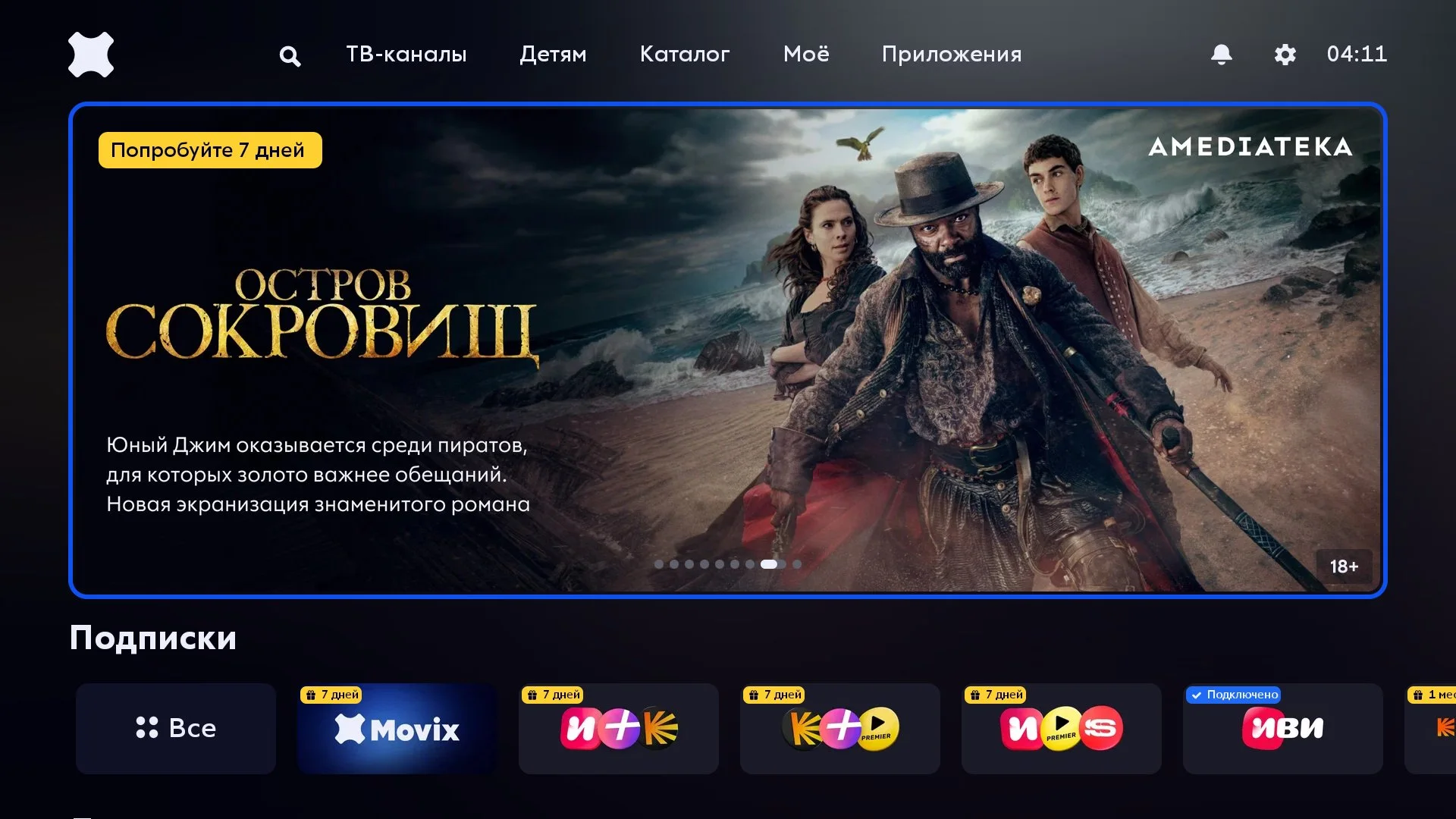
Вот так выглядит экран, за который вы заплатили. Вот что получилось в итоге:
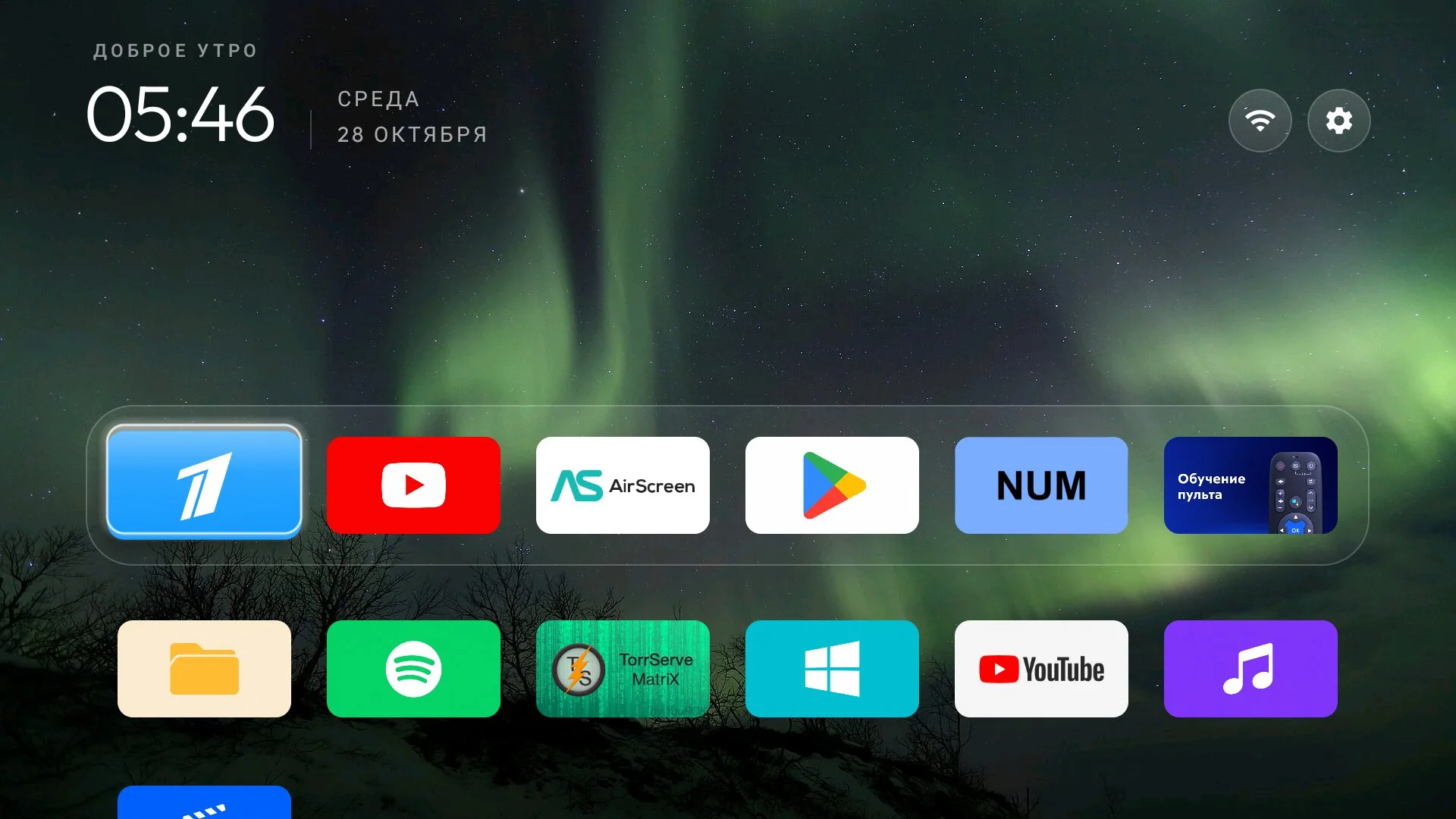
Итог в цифрах:
| Цифра | Что за ней |
|---|---|
| 0 баннеров | на главном экране — ни одной рекламы и «пробного периода» |
| 25 приложений | отключено: телеметрия, рекомендации, операторский хлам, лишние кинотеатры |
| 400+ МБ памяти | освободилось только за счёт рекомендаций, заставки и ассистента оператора |
| 0 прошивок и root | всё через ADB по Wi‑Fi, каждое действие откатывается |
| 1 ночь | от коробочного экрана до своего |
Что внутри и чем пользовался
Приставка Movix от Дом.ру внутри — обычный Android TV 11. Операторская оболочка сверху — это просто приложение-лаунчер плюс пачка предустановленных сервисов. Значит, их можно отключить, а лаунчер заменить.
- CleanYourTV — открытый проект: скрипты для очистки Android TV и собственный лаунчер. Поддерживает темы, обои, переназначение кнопок пульта.
- ADB (Android Platform Tools) на компьютере.
- Приставка и компьютер в одной локальной сети.
Отладка на приставке включается как на любом Android: «Настройки → Об устройстве», семь раз нажать на «Сборку», затем в разделе «Для разработчиков» включить отладку по USB или по сети. При первом подключении телевизор спросит «Разрешить отладку?» — отмечаем «Всегда разрешать с этого компьютера».
flowchart LR
    A["Бэкап<br/>системы"] --> B["Отключить<br/>лишнее партиями"]
    B --> C["Свой<br/>домашний экран"]
    C --> D["Тема<br/>и обои"]
    D --> E["Свои плитки<br/>приложений"]
    B -. "что-то сломалось" .-> F["Включить<br/>обратно"]
    F --> B
Шаг 1. Бэкап
Прежде чем что-то трогать, CleanYourTV снимает слепок системы: список всех пакетов, отключённых приложений, системные настройки, текущий лаунчер. Если что-то пойдёт не так, всегда есть с чем сравнить и что вернуть.
Шаг 2. Выносим хлам
Главное, что нужно понимать: приложения не удаляются, а отключаются для текущего пользователя. Любое включается обратно одной командой, а после сброса настроек всё возвращается само. Сломать приставку так, чтобы она превратилась в кирпич, этим способом нельзя.
Отключал партиями и перезагружал приставку между ними, чтобы сразу видеть, если что-то отвалилось:
| Партия | Что отключил | Зачем |
|---|---|---|
| Телеметрия и рекомендации | Google Feedback, ряды рекомендаций Google, заставка Ambient Mode, автоустановщик от производителя | Рекомендации и заставка вместе занимали в памяти больше 300 МБ |
| Неиспользуемое | Play Игры, Google TV (фильмы), календарь, контакты, печать, TalkBack | На телевизоре это никогда не открывается |
| Операторское | Ассистент Дом.ру, обновлялки прошивки и пульта, встроенный браузер | Один только ассистент Дом.ру — около 100 МБ в памяти |
| Навязанные кинотеатры | Movix TV, ivi, Кинопоиск, Okko, Rutube, Premier | Чтобы не висели в фоне и не лезли на главный экран со своими «пробными периодами» |
Если каким-то кинотеатром вы реально пользуетесь — оставьте его. Смысл не в том, чтобы удалить всё подряд, а в том, чтобы на экране было только то, что выбрали вы, а не оператор.
Системные сервисы ТВ-платформы (tv.service, tis и подобные) CleanYourTV трогать не даёт: в нём встроена защита, после того как на одном телевизоре Haier их отключение отправило систему в бесконечную перезагрузку.
Шаг 3. Новый домашний экран
Лаунчер CleanYourTV собирается из исходников одной командой и назначается домашним экраном вместо операторского. Кнопка «Домой» на пульте теперь ведёт в него, а не в витрину подписок.
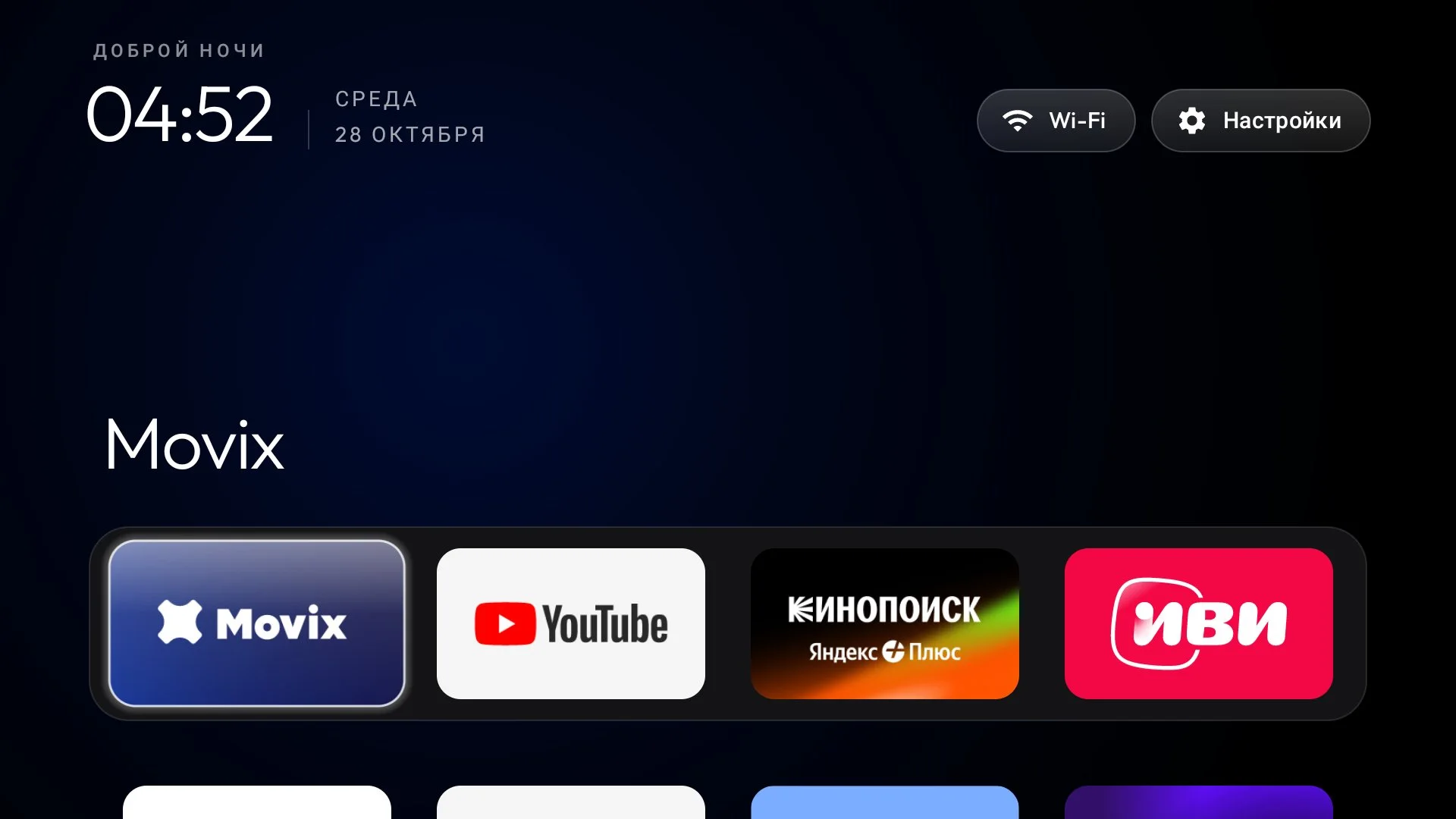
Никаких баннеров и «Попробуйте 14 дней». Только часы, дата и ваши приложения: сверху док с главными, ниже остальные. Первый раз за всё время у приставки появился экран, который не пытается мне ничего продать.
Шаг 4. Темы
Внешний вид меняется темами — это просто папка с config.json и картинками. Тема отправляется на телевизор по сети и применяется за пару секунд, пересобирать лаунчер не нужно:
TV_HOST=<ip приставки> tools/theme.sh themes/swedenСначала попробовал тему в стиле Apple TV с размытым фоном в цвет выбранного приложения:
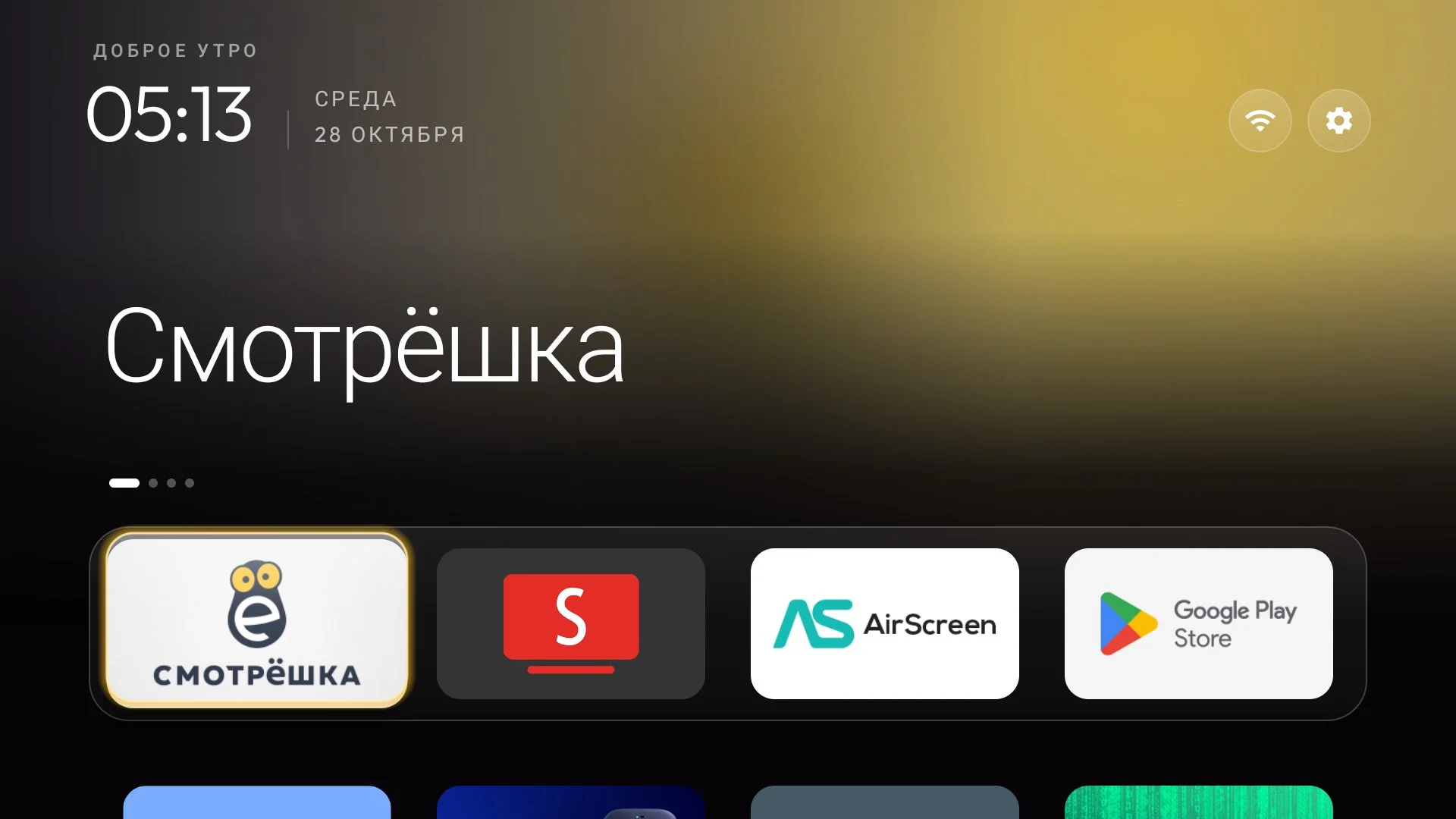
Потом остановился на теме sweden: фотографии Швеции, которые меняются раз в час, док из матового стекла и шесть колонок.
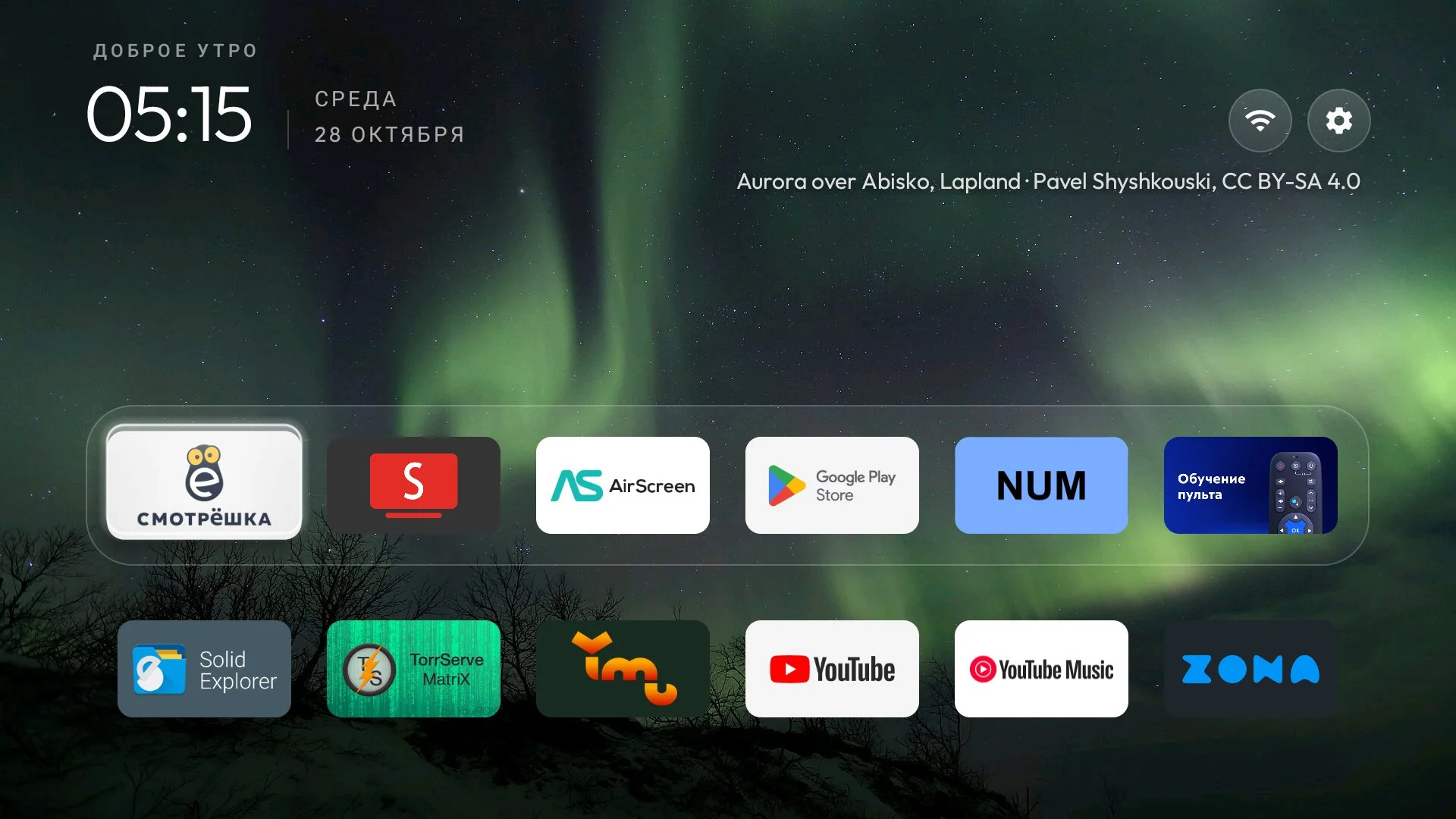
В config.json темы поменял под себя несколько вещей:
{
  "dock_apps": ["tv.lfstrm.smotreshka", "org.smarttube.stable"],
  "columns": 6,
  "wallpaper_rotation_minutes": 60,
  "wallpaper_captions": false,
  "dock_glass": true,
  "advanced_effects": true
}dock_apps— свои приложения в доке: Смотрёшка и SmartTube. Свободные места лаунчер заполняет сам.wallpaper_captions: false— убрал подпись с названием фото и автором под кнопками.advanced_effects— плитка приподнимается и иконка увеличивается при наведении, плавная анимация открытия.
Шаг 5. Свои плитки для приложений
Плитки сторонних приложений на Android TV — это разношёрстный зоопарк: где-то логотип на белом, где-то на чёрном, где-то вообще иконка от телефона, растянутая до мыла. Я нарисовал восемь плиток в одном стиле: яркий цвет и белый знак.
Картинки уменьшаются до 640×360 (16:9), кладутся в ресурсы лаунчера и привязываются к приложениям в config.xml:
<string-array name="app_banners">
    <item>tv.lfstrm.smotreshka=banner_cyt_smotreshka</item>
    <item>org.smarttube.stable=banner_cyt_smarttube</item>
    <item>com.spotify.tv.android=banner_cyt_spotify</item>
    <!-- ... -->
</string-array>
Здесь уже нужна пересборка лаунчера, но ставится он поверх старого (adb install -r), и тема, обои и раскладка сохраняются.
Шаг 6. Свои обои
Обои — это просто JPG в папке wallpapers/ темы. Можно положить одно фото или несколько, тогда они будут меняться с заданным интервалом.
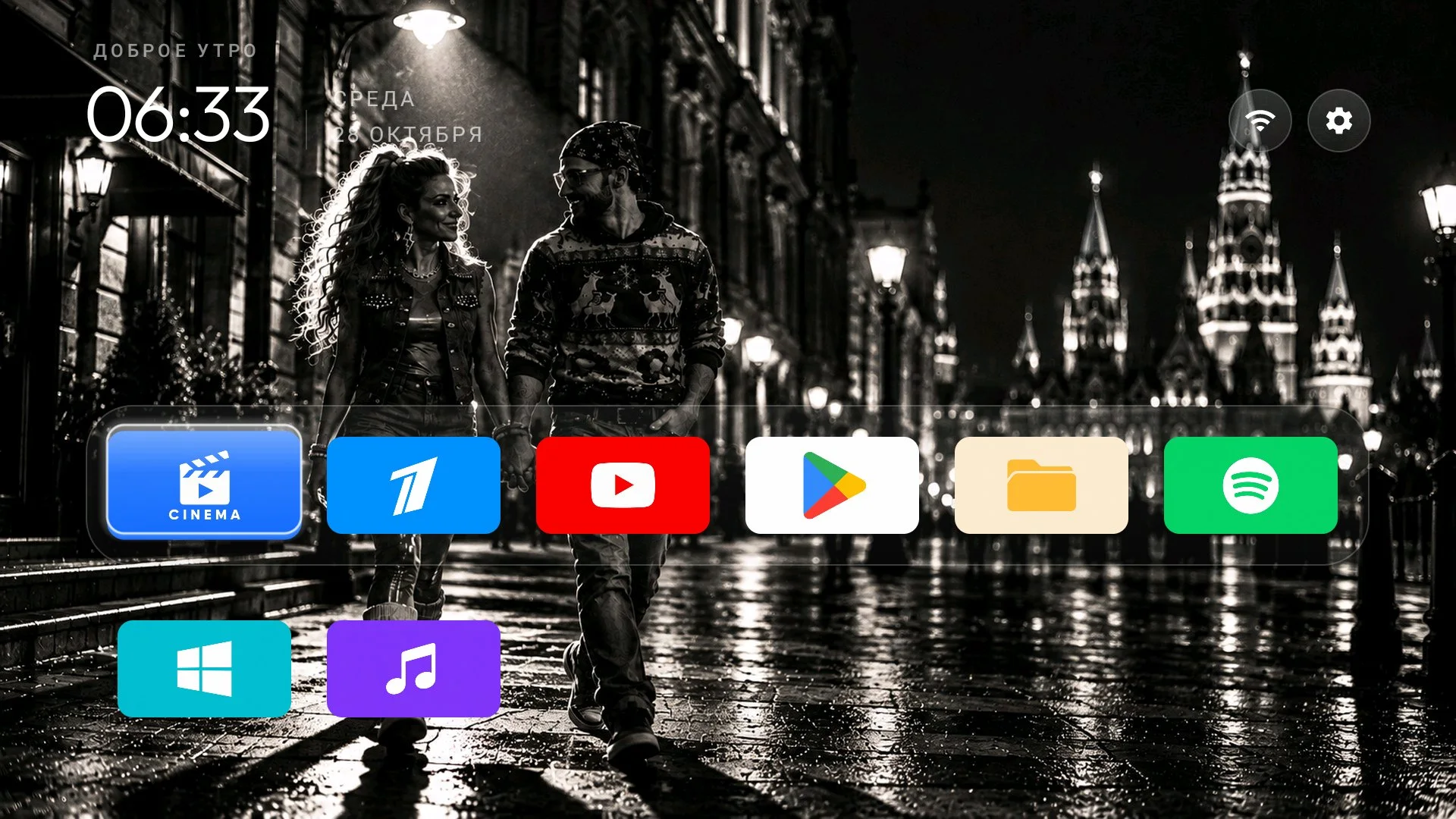
Пара практических советов:
- Размер 1920×1080, даже если у вас 4K-телевизор. Интерфейс Android TV на большинстве приставок рисуется в Full HD и растягивается на панель. Видео при этом идёт в честном 4K, а обои в 4K выглядят так же, но съедают вчетверо больше памяти.
- Смотрите на верхний левый угол. Там белые часы и дата, на светлом фоне они теряются. Ночные и вечерние фото подходят лучше всего, а если фото светлое, есть параметр
wallpaper_dim, который затемняет обои.
Что ещё поставил
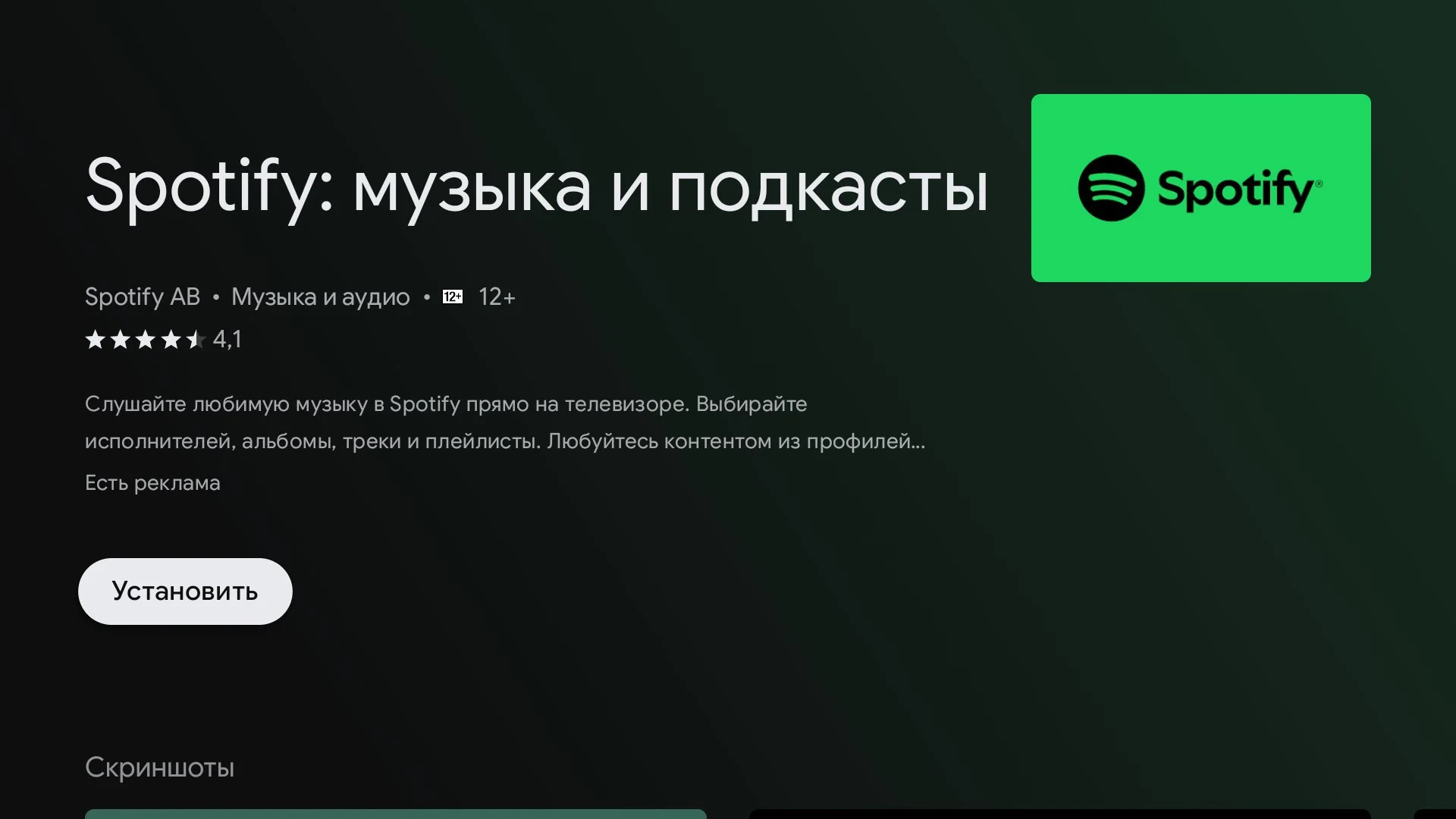
Spotify. На GitHub есть старый неофициальный клиент spotify-tv, но он заброшен с 2017 года и работает на отключённом Spotify SDK. Официальный Spotify для Android TV спокойно ставится из Google Play.
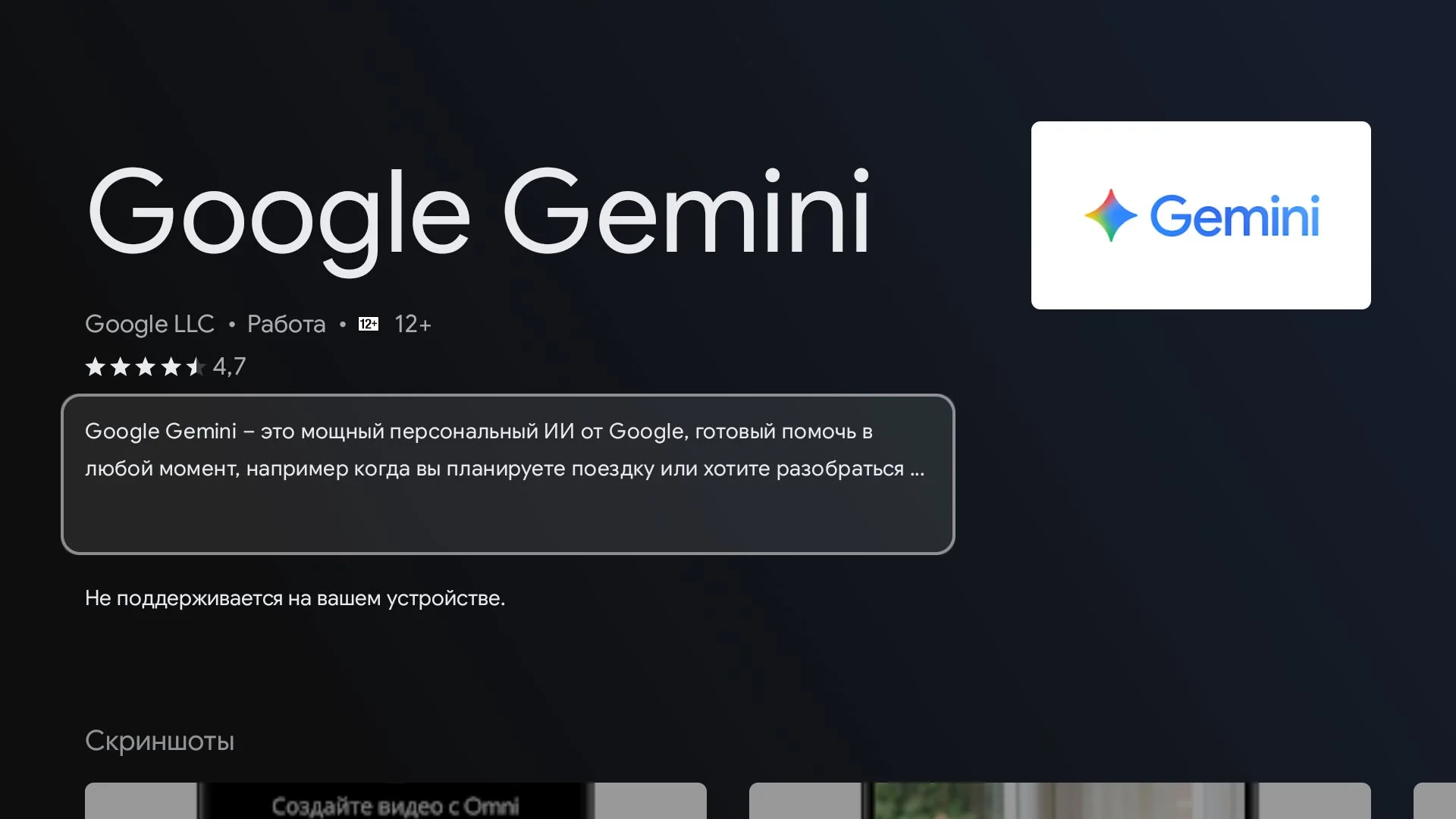
Gemini — не вышло. Google Play прямо пишет «Не поддерживается на вашем устройстве». Gemini для телевизоров приходит только на устройства с Google TV, а Movix — это Android TV в операторской версии. Телефонную версию можно поставить в обход магазина, но управлять ею пультом почти невозможно. Так что голосом здесь по-прежнему управляет старый добрый Google Ассистент.
Что в итоге
- Главный экран без рекламы и без «пробных периодов» — только мои приложения.
- Минус 25 приложений. Только рекомендации, заставка и ассистент оператора вместе занимали в памяти больше 400 МБ.
- Единый стиль плиток и свои обои.
- Всё откатывается: отключённые приложения включаются обратно, тема снимается командой
tools/theme.sh --reset, а стандартный домашний экран возвращается в настройках.
Мораль простая. Устройство, за которое вы заплатили, должно работать на вас, а не на чужую воронку подписок. Если производитель или оператор считает иначе — у Android есть ADB, и полчаса вечера возвращают экран хозяину.
Что дальше
В планах кнопки пульта. CleanYourTV умеет вешать приложения на цветные кнопки (у меня красная → Смотрёшка, зелёная → SmartTube, жёлтая → YouTube, синяя → Zona), а шестерёнку — на компактную панель быстрых настроек вместо полного меню. Настройки уже отправлены на приставку, осталось проверить с настоящим пультом: нажатия, отправленные по ADB, служба кнопок не видит, так что с компьютера их не проверить. Отпишусь, когда проверю.
Читайте также
 Роутер с VPN для всего офиса: GL.iNet Beryl AX, mihomo и раздельная маршрутизацията же философия для сети: один роутер с VPN на все устройства дома и в офисе
 Что телефон рассказывает о вас без спроса: списки приложений, VPN и кому это нужночто телефон рассказывает о вас без спроса — телевизор, кстати, тоже
 Локальные AI-модели: когда это защита данных, а когда дорогая паранойякогда своё вместо чужого окупается, а когда это дорогая игрушка
Всё, чем пользовался, — открытый проект CleanYourTV на GitHub: скрипты очистки, лаунчер, темы и инструкции для других приставок и телевизоров.
CleanYourTV на GitHubGathin23/cleanyourtv

Комментарии
Войдите через Telegram, чтобы оставить комментарий:
Пока нет комментариев. Будьте первым.