
Как объединить Claude, ChatGPT и Gemini в одну команду с общей памятью
Разбираем, как настроить единую память для разных AI-инструментов с помощью расширения Unibase Memory. Практическое руководство для тех, кто устал копировать контекст между чатами.
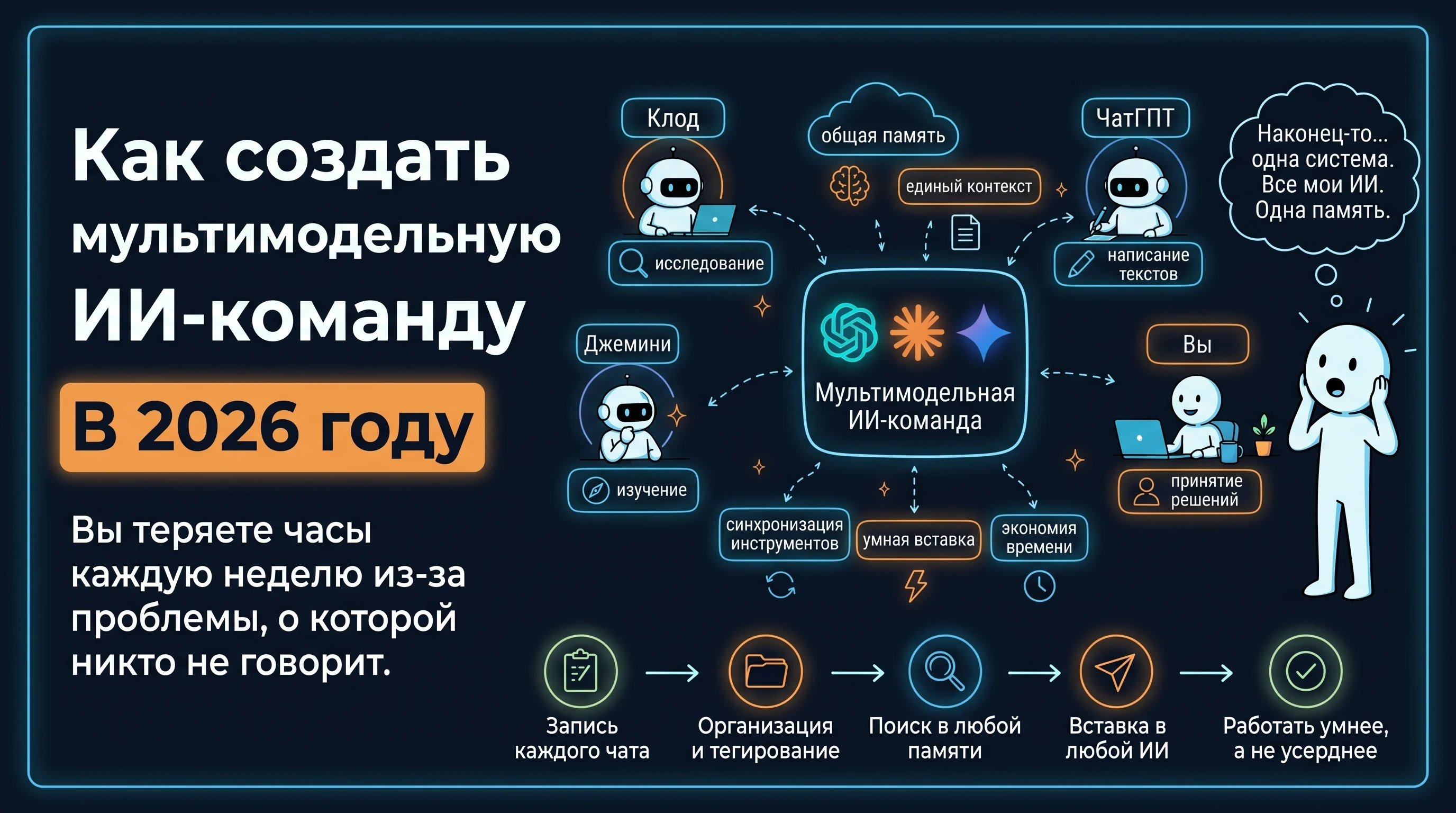
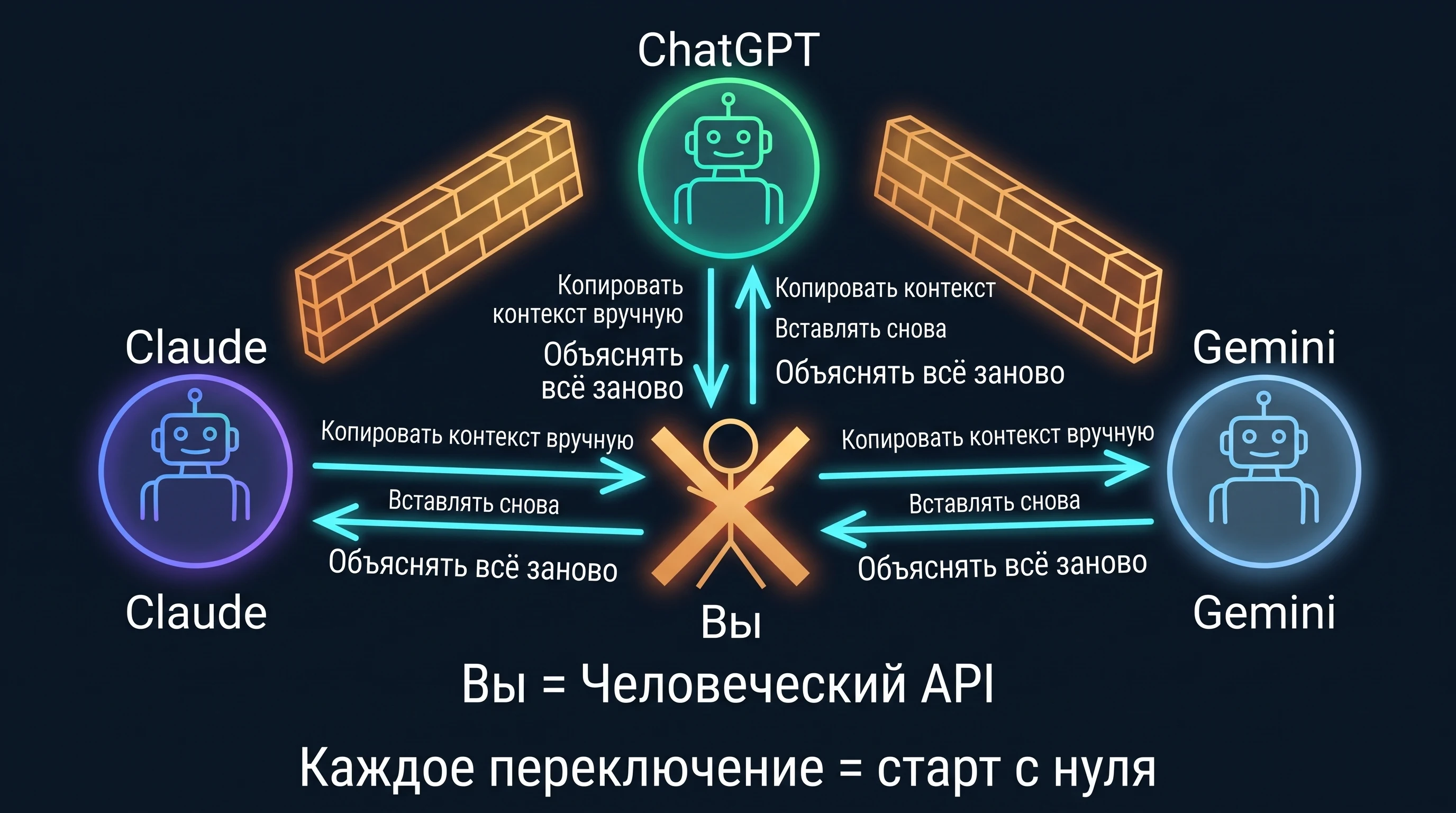
Вы используете Claude для исследований. ChatGPT — для текстов. Gemini — для проверки фактов. И каждый раз, переключаясь между инструментами, начинаете с чистого листа.
Копируете. Вставляете. Пересказываете контекст. Объясняете снова.
Внешне всё выглядит автоматизированным. На деле вы сами работаете API между своими AI. И теряете на этом от 30 до 45 минут в день — просто на повторные объяснения.
Если вы собираете из моделей не просто общую память, а рабочий процесс, посмотрите ещё пять паттернов оркестрации и разбор за какую модель вообще стоит платить: вместе они отвечают на вопрос, кому из троих какую задачу отдавать.
1. Почему AI-инструменты не помнят друг друга
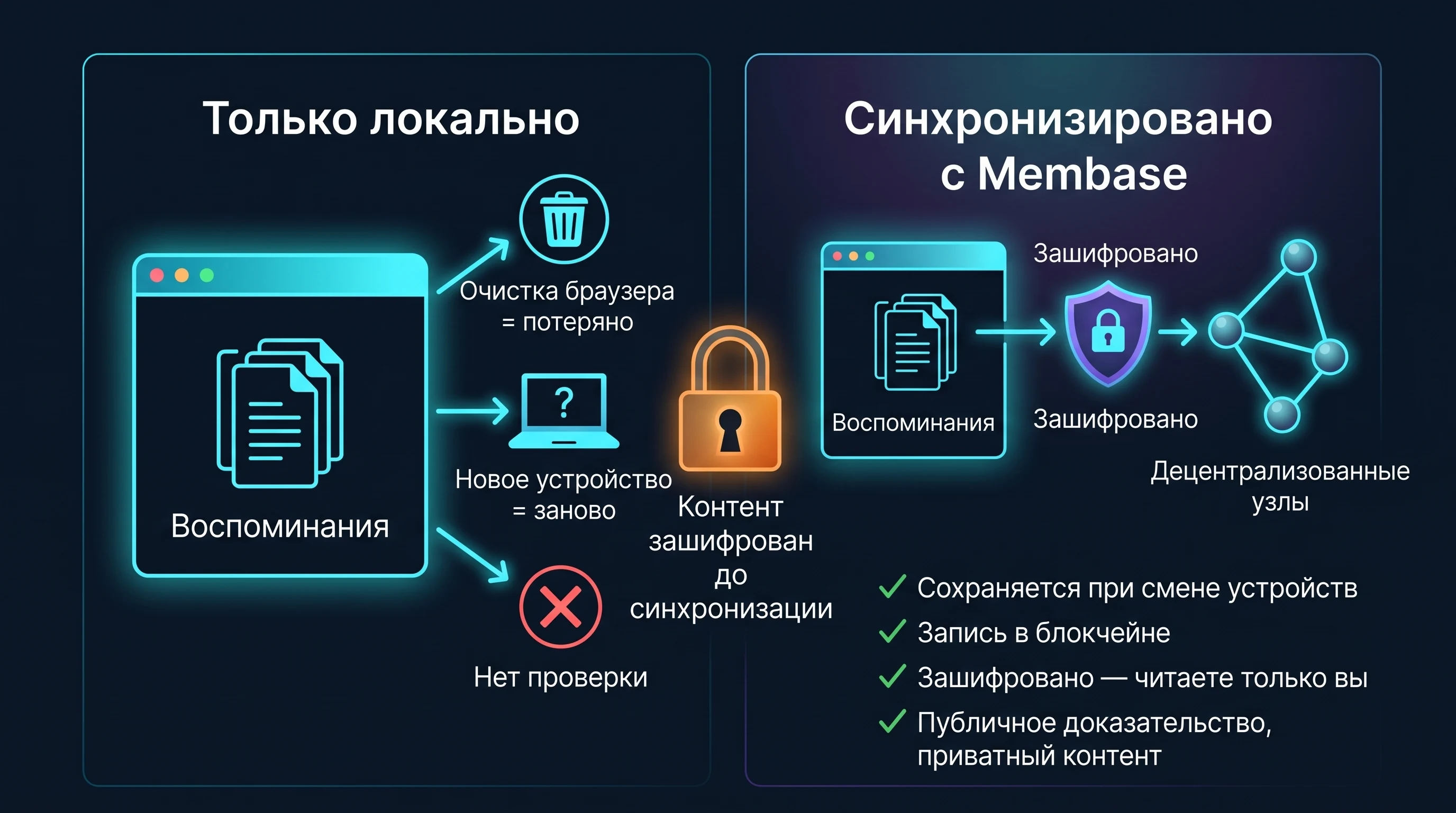
Каждая AI-система хочет держать вашу память у себя. Claude — в Claude. ChatGPT — в ChatGPT. Gemini — в Google.
Они не обмениваются контекстом. И не будут — это конкурентное преимущество каждой платформы.
Результат для вас:
- Каждый новый чат начинается с нуля
- Бренд-бук приходится вставлять по 20 раз в неделю
- Бизнес-модель объясняете каждому AI как новому стажёру
Это не проблема AI. Это проблема инфраструктуры памяти — и до недавнего времени её не решал никто.
2. Что такое общая память между AI
Представьте другой сценарий:
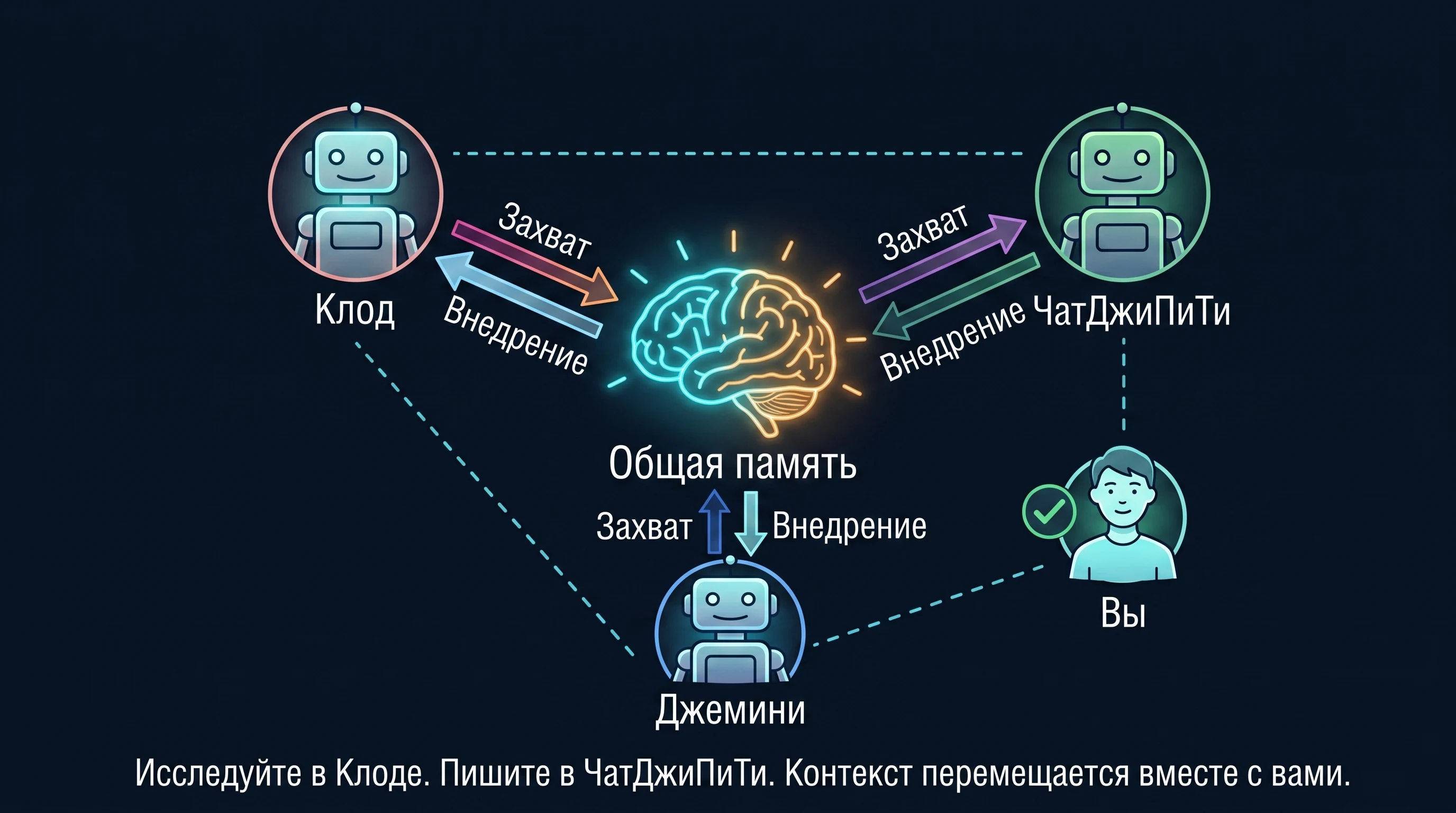
- Вы провели глубокое исследование в Claude
- Сохранили разговор как «память»
- Открыли ChatGPT
- Вставили эту память в новый чат
- ChatGPT продолжил ровно с того места, где остановился Claude
Без копирования. Без пересказа. Без потери контекста.
Это и есть shared memory — общая память между AI-инструментами.
flowchart LR
    A["Исследование в Claude"] --> B["Сохранение в память"]
    B --> C["Инъекция в ChatGPT"]
    C --> D["Продолжение работы"]
    B --> E["Инъекция в Gemini"]
    E --> D
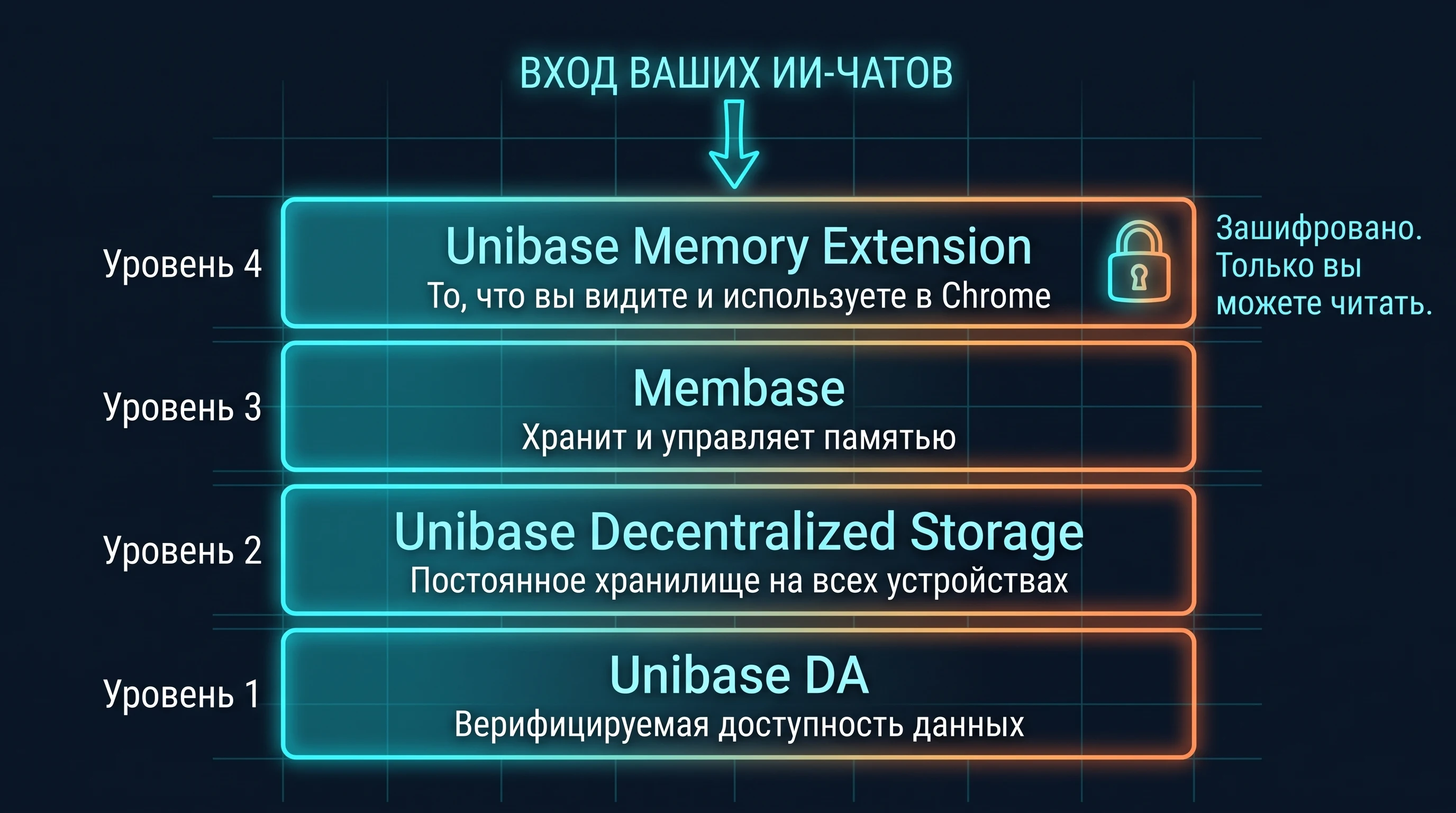
Расширение Unibase Memory делает именно это: превращает AI-чаты в переиспользуемую память, которую можно искать, организовывать и «вбрасывать» в любой AI-инструмент.
3. Как это работает на практике
Установка — 5 минут
- Откройте Chrome Web Store
- Найдите «Unibase Memory»
- Нажмите «Добавить в Chrome»
- Закрепите расширение на панели
- Войдите через email, X (Twitter) или криптокошелёк
После установки откройте любой AI-инструмент и обновите страницу — панель Unibase Memory появится в боковой панели браузера.
Захват памяти
Из AI-чатов:
- Нажмите «Import to Memory» в панели расширения
- Выберите временной диапазон: текущий чат, последние 24 часа, 7 или 14 дней
- Все сообщения сохраняются, индексируются, становятся доступными для поиска
С любой веб-страницы:
- Правый клик → «Save to Unibase Memory»
- Страница или выделенный фрагмент сохраняется как элемент памяти
Используйте для: страниц конкурентов, полезных Reddit-тредов, документации, статей, которые хотите «загрузить» в AI.
Организация
- Поиск — по любому ключевому слову среди всех сохранённых воспоминаний
- Звёзды — для самых важных элементов (бренд-бук, шаблоны промптов)
- Теги — категории под ваш рабочий процесс: Research, Writing, Strategy, Code
- AI-подсказки тегов — расширение само предлагает теги на основе содержимого
Инъекция в новый чат
Три режима:
- Несколько воспоминаний — выбираете элементы из разных чатов, нажимаете Send, контекст попадает в поле ввода текущего AI
- Весь чат — вставляете целиком один разговор как контекст
- Выборочные сообщения — только ключевые выводы, без всей истории
Важно: больше контекста — не всегда лучше. 500 слов выводов работают эффективнее, чем 10 000 слов обсуждения.
4. Рабочие сценарии
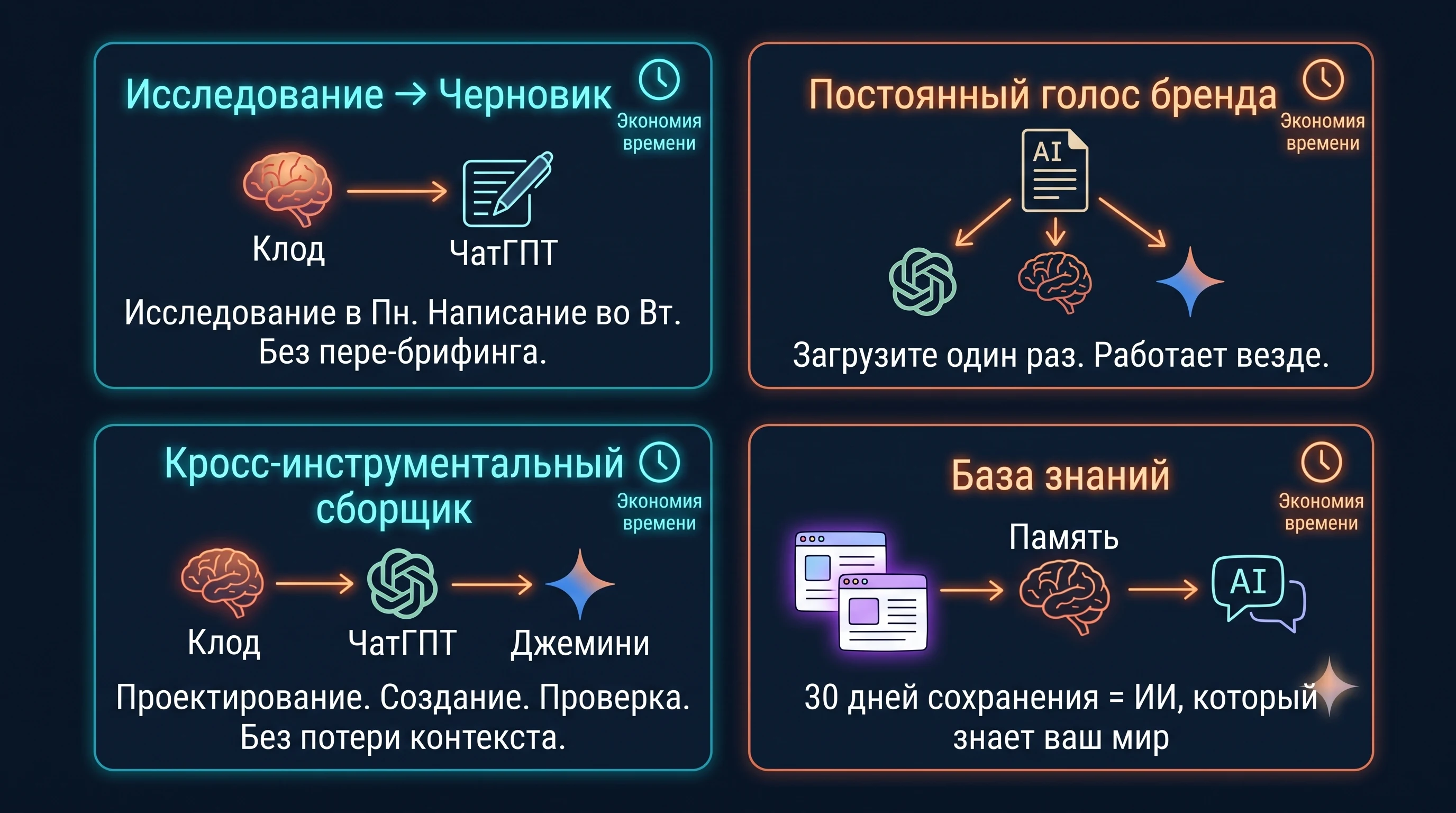
Исследование → Черновик
Понедельник: 2 часа глубокого исследования в Claude. Сохраняете разговор как память.
Вторник: Открываете ChatGPT для написания текста. Вбрасываете понедельничное исследование. ChatGPT стартует с полным контекстом.
Экономия: 40 минут на проект.
Постоянный голос бренда
Один раз создаёте в Claude описание тон-оф-войс, стиля, целевой аудитории. Сохраняете с тегом «Бренд».
Теперь каждая сессия в любом AI начинается с загруженного голоса бренда. ChatGPT пишет в вашем стиле. Claude редактирует в вашем стиле. Gemini генерирует идеи — в вашем стиле.
Кросс-инструментальная разработка
- Claude — для архитектуры системы
- ChatGPT — для генерации кода
- Gemini — для проверки и ресёрча
Память связывает этапы: архитектурные решения из Claude становятся контекстом для ChatGPT, код из ChatGPT — контекстом для ревью в Gemini.
5. Типичные ошибки
Не сохраняют ценные сессии. Ваши лучшие AI-разговоры — это интеллектуальный капитал. Сохраняйте сразу после завершения.
Полагаются на память одного инструмента. Память ChatGPT работает только в ChatGPT. Claude Projects — только в Claude. Реальная работа — кросс-инструментальная.
Вставляют весь разговор целиком. 10 000 слов контекста создают шум. Используйте выборочную инъекцию — только выводы.
Не сохраняют веб-исследования. Каждая статья, которую вы прочитали для проекта — это контекст. Правый клик → сохранить.
Игнорируют организацию. 100 несортированных воспоминаний почти так же бесполезны, как ноль. 2 минуты на теги после каждого захвата — и система начинает работать на вас.
6. С чего начать
- Установите расширение Unibase Memory из Chrome Web Store
- Импортируйте последние 7 дней AI-чатов — у вас сразу появится 30–40 элементов памяти
- Протегируйте самое важное: бренд-бук, шаблоны промптов, ключевые исследования
- Попробуйте инъекцию: откройте ChatGPT, вбросьте контекст из Claude, оцените разницу
- Сформируйте привычку: после каждой ценной AI-сессии — 3 секунды на сохранение
Через 30 дней у вас будет персональная база знаний, которая живёт внутри вашего AI-воркфлоу. AI уже знает ваш голос, проекты, предпочтения. Вы перестаёте объяснять — и начинаете делать.
Радикальный вариант той же идеи — собрать один интерфейс ко всем моделям у себя на сервере. Как это устроено внутри, показываю в кейсе UspAIChat: пять провайдеров, общая история переписки и свой биллинг.
Следующий шаг: хотите выстроить систему работы с несколькими AI-инструментами под ваши задачи — напишите мне в Telegram.







Комментарии
Войдите через Telegram, чтобы оставить комментарий:
Пока нет комментариев. Будьте первым.